





Диагностика домашнего Wi-Fi на Android: как бесплатное приложение находит каждую мертвую зону
Кажется, что время от времени мой Wi-Fi начинает глючить. Что-то работает медленнее, чем должно быть, сигнал пропадает в комнатах, в которых он никогда не прерывался, или устройство, которое вчера работало нормально, теперь не может поддерживать соединение. Я сделал то, что делает большинство людей: перезагрузил роутер, обругал его и снова перезагрузил. Иногда это срабатывало. Но однажды я попросил настоящего ответа, а не этого утомительного ритуала.
Этот поиск привел меня к Анализатор Wi-Fi от VREM Software Development, бесплатного приложения для Android с открытым исходным кодом, которое превращает ваш телефон в портативный инструмент диагностики сети. Если вы когда-нибудь хотели узнать, что на самом деле не так с вашим Wi-Fi, а не гадать, это приложение вам расскажет.
Анализатор WiFi дает вам надежную картину в реальном времени о каждой сети в ее зоне действия.
У ваших соседей больше маршрутизаторов, чем вы думаете.


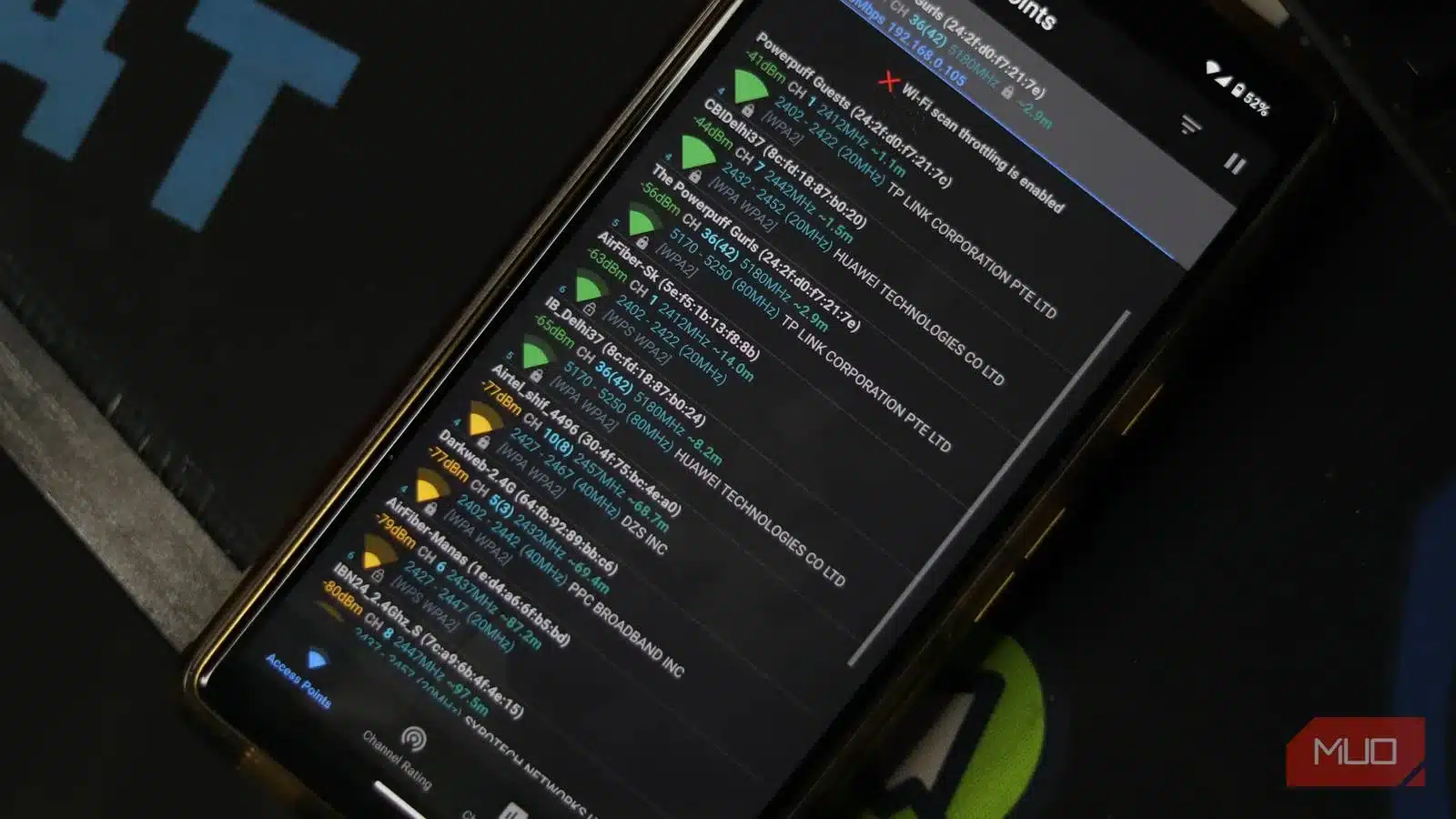
Первый экран, на который вы попадаете после загрузки и установки приложения: Точки доступа – домашняя страница приложения. Это краткий обзор Wi-Fi вашего дома. Здесь отображаются все сети, которые может обнаружить ваш телефон – ваша, сети ваших соседей, все перечислены с указанием имени сети (SSID), уровня сигнала в дБм, канала, на котором они вещают, частоты, которую они используют, и приблизительного расстояния до вашего телефона. В интерфейсе используется интуитивно понятная цветовая кодировка, которая дает быстрое представление о качестве сигнала. Зеленый цвет указывает на сильный сигнал, желтый — на умеренный сигнал, а красный — на слабый или проблемный сигнал. Ваша домашняя сеть обычно будет сверху, когда вы находитесь рядом с маршрутизатором.
Показания дБм (децибелы на милливатт) — это число, на которое следует обратить внимание в первую очередь. Поскольку он измеряется по отрицательной шкале, чем ближе число к нулю, тем сильнее сигнал.
- от -30 до -50 дБм: Отлично (идеально подходит для потоковой передачи 4K или игр).
- от -60 до -70 дБм: Хорошо/функционально (подходит для серфинга и видеочата).
- -80 дБм или менее: довольно слабый (ожидайте частых сбоев и лагов).
Мой роутер показывает -51дБм, когда я стою рядом, на расстоянии примерно 3,5 метра. Это основательное, здоровое чтение. Роутер Airtel моего соседа, вещающий на канале 2, показывает -55 дБм на расстоянии примерно 5,5 метров, что тоже неплохо, но явно этажом ниже.
Вы также заметите баннер с надписью «Регулирование сканирования Wi-Fi включено(Включено регулирование сканирования Wi-Fi) на Android 9 и более поздних версиях. Это системное ограничение Android, которое ограничивает частоту активного сканирования сетей сторонними приложениями. Хотя это экономит заряд батареи, это означает, что ваши обновления данных происходят медленнее, чем в режиме реального времени. Если вам нужна большая точность, вы можете отключить регулирование сканирования Wi-Fi в настройках разработчика Android, чтобы приложение могло обновлять данные вашего подключения без замедления встроенного регулятора.
Навигация приложения разделена на нижнюю панель с вкладками — точки доступа, рейтинг каналов, расписание каналов и расписание погоды — и ценное меню-гамбургер в верхнем левом углу, которое также включает в себя «Экспорт», «Доступные каналы», «Продавцы», «Настройки» и «О программе». Нижние вкладки охватывают четыре инструмента, которые вы будете использовать чаще всего.
Вот как определить, являются ли проблемы вашими соседями
Канал 6. Всегда Канал 6.


После навигации по экрану точек доступа перейдите к График каналов (Расписание канала). Вы видите визуальную карту спектра: каждая сеть представлена на графике в виде дуги с каналами по оси X и уровнем сигнала по оси Y. На частоте 2,4 ГГц такой вид может выглядеть хаотичным в жилых домах. В моем случае сеть Grill Bar находится на канале 9 (показана фиолетовым цветом), а соседняя сеть Airtel — на канале 2 (показана синим цветом). Их диапазон не перекрывается, что объясняет, почему моя производительность на частоте 2,4 ГГц относительно стабильна. Если бы они были сложены на одном и том же канале, полоски явно столкнулись бы на экране, и именно из-за этого визуального столкновения и появляются помехи.
Переключение полосы пропускания на 5 ГГц показывает, что сеть Airtel 5G занимает каналы 155–163, а ее пропускная способность падает примерно до -79 дБм. Она слабая, немного отстраненная, но, что более важно, она одна. График 6 ГГц в моей среде пуст, отмечен красным ❌, поскольку ни одно из локальных устройств не поддерживает Wi-Fi 6E. На самом деле это тоже полезная информация. Бесплатная пропускная способность — отличный вариант, если вы когда-нибудь решите перейти на маршрутизатор Wi-Fi 6E.
Переключаться между диапазонами частот можно, коснувшись индикатора диапазона в правом верхнем углу экрана. График каналов. Он работает на частотах 2,4, 5 и 6 ГГц. Для более широких частотных диапазонов с большим количеством каналов используйте жест щипка для увеличения масштаба и проведите пальцем по экрану для прокрутки всего спектра.
Если вы хотите получить более четкий ответ, вместо того, чтобы смотреть на графики, переключитесь на Рейтинг канала (Рейтинг канала) в меню. Приложение присваивает звездный рейтинг каждому доступному каналу в зависимости от уровня его перегрузки. На частоте 2,4 ГГц каналы с 1 по 4 показывают две конкурирующие точки доступа, что объясняет слегка синеватые желтые звезды. При этом на каналах с 5 по 11 отображается только одна точка доступа и им присвоены полные зеленые звезды. Собственная рекомендация приложения гласит: Лучшие каналы: 20 МГц 5, 6, 9, 10, 11, 7, 8. Как выяснилось, мой маршрутизатор уже находится на канале 9, что объясняет, почему производительность в этом месте хорошая.
Если на вашем экране отображается не очень лестная история, например каналы 1, 6 и 11 залиты желтым или красным, то у вас уже есть ответ. Получите номер канала с самым высоким рейтингом, зайдите в панель администратора вашего маршрутизатора (обычно по адресу 192.168.1.1 в браузере, хотя полезно знать, что делать, если вы не можете получить доступ к странице маршрутизатора) и вручную настройте свой канал 2,4 ГГц в соответствии с этим каналом. Это смена обстановки, и в переполненном здании может возникнуть ощущение, будто вы только что прочистили засорившуюся трубу.
Что касается 5ГГц, то здесь он практически не тронут. Каждый канал отмечен сплошной зеленой звездочкой, конкурирующие сети не видны. Если ваш маршрутизатор поддерживает его, и вы все еще используете частоту 2,4 ГГц, это само по себе является довольно веской причиной для перехода на 5 ГГц.
Теперь пришло время прогуляться по дому
…Но идите медленно, потому что данные отслеживаются.


График каналов объясняется спектром. График времени объясняет географию. Они отвечают на разные вопросы, и если вы спутаете одно с другим, то в конечном итоге вам придется беспричинно передвигать мебель.
Переключитесь на Временной график из меню. То, что вы видите, представляет собой график в реальном времени, отображающий уровень сигнала каждой обнаруженной сети при последовательных сканированиях, каждый временной шаг по горизонтальной оси. Вертикальная ось — дБм. Каждая сетка имеет свою цветовую линию. По мере того как приложение продолжает сканирование, график прокручивается вправо, создавая историю увиденного.
Теперь возьмите с собой телефон, пройдитесь по дому по комнатам и понаблюдайте за реакцией линий. Когда я стоял рядом с маршрутизатором, зеленая линия гриль-бара держалась на уровне -45 дБм при расчетном расстоянии всего 1,7 метра. На данный момент приложение сообщало о скорости 72 Мбит/с. По мере того, как я продвигался дальше по коридору к дальнему концу здания, та же зеленая линия постоянно падала до -76 дБм на расстоянии 61,4 метра и скорости 14 Мбит/с. Заголовок в верхней части экрана обновляется в режиме реального времени по мере вашего движения, показывая текущий уровень дБм, приблизительное расстояние и скорость соединения, поэтому вам не придется смотреть на график.
Когда вы попадаете на территорию слабого сигнала, в легенде начинают появляться новые сети. Сети, которые были невидимы через всю комнату для маршрутизатора, кажутся тусклыми, и все они не имеют значения, пока вы не отойдете достаточно далеко от своего маршрутизатора, чтобы они могли начать конкурировать.
Сделайте паузу на 10–15 секунд в каждой комнате и дайте сигналу стабилизироваться, прежде чем продолжить. Резкие провалы, которые возникают в тот момент, когда вы входите обратно в дверь, почти всегда являются проблемой конструкции стены, а бетон и металл обычно являются подозреваемыми. Сигналы, которые сильно колеблются без какого-либо движения с вашей стороны, указывают на помехи, а не на расстояние. Микроволновые печи — классические нарушители частоты 2,4 ГГц; Еще одним примером являются старые беспроводные телефоны. Приложение не назовет источник, но покажет, когда именно начнутся помехи.
Мы уже слишком много знаем, чтобы бессмысленно перезагружать роутер
На самом деле эта небольшая экскурсия указывает пальцем на реальную проблему, а не заставляет вас гадать.
Если слепая зона появляется в каком-то труднодоступном месте, например, возле определенной стены или угла, обычно это проблема с размещением. Ваш сигнал заблокирован или перераспределяется слишком слабо. В этом случае впереди есть практические решения: переместите маршрутизатор, установите сетевой модуль или даже проложите кабель ко второй точке доступа, если вы амбициозны.
Но если кажется, что мертвая зона преследует вас повсюду, как будто все это место одновременно работает неэффективно, это уже другая история. Обычно это указывает на перегрузку канала или помехи, которые, к счастью, вы уже начали решать с помощью представления «Рейтинг канала».
Кроме того, правильно выполненная диагностика не только улучшает качество потоковой передачи и онлайн-игр, но и продлевает срок службы батареи ваших мобильных устройств, поскольку они потребляют меньше энергии, пытаясь поддерживать слабое соединение. С помощью смартфона и нескольких минут исследования ваша домашняя сеть сможет раскрыть свой максимальный потенциал, обеспечивая стабильность в каждом уголке дома.