





Для онлайн-конференций вам не нужен дорогой микрофон — отличный микрофон у вас уже есть.
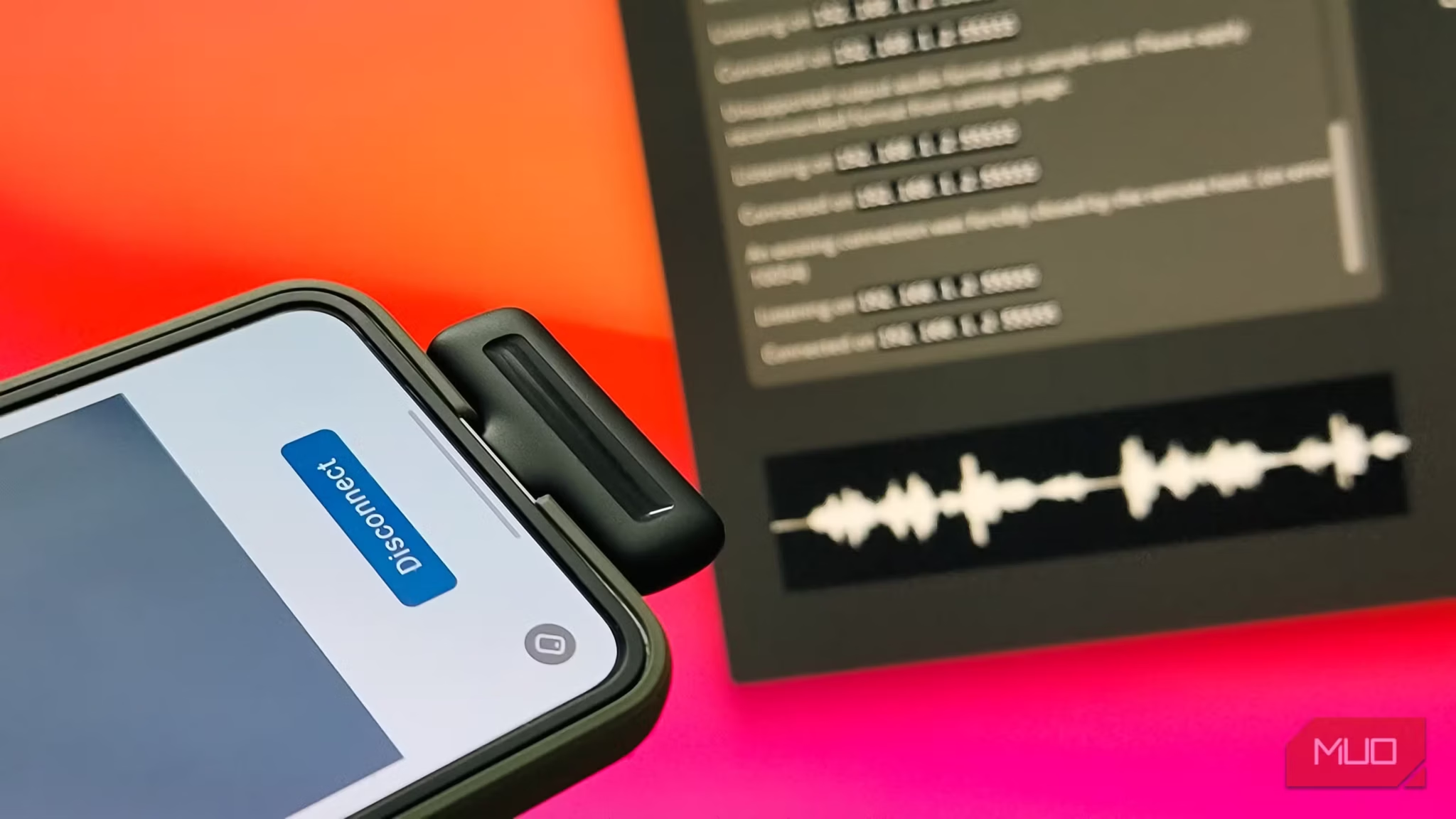
USB-микрофоны так же хороши, как и XLR-микрофоны, без необходимости вкладывать средства в дополнительное оборудование. Однако, если микрофон вам нужен только для онлайн-встреч, вы можете сэкономить на USB-микрофоне, превратив в него свой телефон Android.
Когда во время встречи у меня возникли проблемы с выделенным микрофоном, я дал своему запасному телефону Android новую цель и превратил его в микрофон. Да, вам придется установить бесплатное приложение и настроить несколько параметров звука, но в результате вы получите превосходное аудиоустройство с чистым звучанием, которое ничего не стоит и работает на удивление хорошо.
Почему я использую телефон в качестве микрофона?
У дешевых микрофонов слишком много компромиссов.
Долгое время я пользовался бюджетным микрофоном Fifine, который хорошо служил мне как для записи закадрового видео, так и для встреч. Когда он сломался, я купил еще один бюджетный беспроводной микрофон на Amazon. Большую часть времени он работает довольно хорошо, за исключением ужасного времени автономной работы, из-за которого я не раз бездействовал. А бывали случаи, когда я совершенно забывал взять с собой в путешествие микрофон.
Подумывал купить второй микрофон на ошейник, но качество дешевых было ужасное. В моделях стоимостью менее 20 долларов так много помех, что в них нет смысла иметь резервный микрофон. Вместо этого я экспериментировал, чтобы посмотреть, смогу ли я использовать свой телефон Android в качестве микрофона для компьютера, по крайней мере, для онлайн-конференций и встреч.
Это имеет смысл, если подумать. Телефонные микрофоны имеют автоматическую регулировку усиления, шумоподавление, сжатие и улучшение голоса, что делает их идеальными для разговоров, а то и для студийной записи. Производители телефонов уделяют первоочередное внимание оптимизации телефонных микрофонов для обеспечения четкости голоса, потому что именно для этого они и предназначены.
Использование сторонних инструментов, таких как Аудиореле или AndroidМикрофон вы можете превратить свой запасной или даже основной телефон Android в микрофончто намного лучше, чем любое дешевое аудиоустройство, которое вы найдете на Amazon. Кроме того, ваш телефон всегда с вами, поэтому это чрезвычайно портативное устройство.
Превратите свой телефон в микрофон с помощью AndroidMic
Бесплатный, с открытым исходным кодом и удивительными функциями.


Хотя раньше я использовал AudioRelay, теперь я предпочитаю AndroidMic, потому что его можно использовать совершенно бесплатно.. AudioRelay добавляет несколько расширенных функций в платную версию, и, по моим тестам, качество звука на AndroidMic было лучше.
Настройка телефона в качестве микрофона для компьютера состоит из нескольких шагов, но в этом нет ничего сложного. Сначала вам необходимо установить VB-Cable, бесплатный виртуальный аудиодрайвер для Windows. Загрузите его с сайта VB-Audio, запустите установщик от имени администратора и перезагрузите компьютер. При этом создается виртуальное аудиоустройство, которое действует как мост между AndroidMic и вашими приложениями для встреч.
Затем загрузите AndroidMic для Windows со страницы GitHub и установите сопутствующее приложение на свой телефон от F-Droid.
Затем запустите AndroidMic на своем компьютере и установите тип подключения Wi-Fi/LAN TCP. В приложении для ПК выберите вход CABLE (виртуальный кабель VB-Audio) в качестве аудиоустройства. Введите IP-адрес и порт, указанные в настольном приложении на вашем телефоне. Коснитесь значка «Настройки» > «IP-порт» и установите IP-адрес и порт, как показано на компьютере. Затем нажмите «Подключиться», и вы увидите, как загорится индикатор активности звука.
Последний шаг это указать Windows использовать VB-кабель в качестве микрофона.
Перейдите в «Настройки» > «Система» > «Звук» > «Дополнительные настройки звука» > «Запись», щелкните правой кнопкой мыши «КАБЕЛЬНЫЙ ВЫХОД» и установите его в качестве устройства связи по умолчанию.
Теперь любое приложение, такое как Zoom, Teams и Discord, будет автоматически использовать микрофон вашего телефона.
Тест качества звука
Действительно впечатляет для бесплатного решения.

Для сравнения я записал два образца звука: один с моего бюджетного беспроводного микрофона, а другой с телефона с помощью AndroidMic. Оба не отредактированы и записаны с помощью Audacity. Хотя я думаю, что выделенный микрофон обеспечивает четкость немного лучше, звук, записанный с моего телефона, довольно хорошо улавливает онлайн-разговоры, когда мой обычный микрофон недоступен.
AndroidMic также имеет встроенное шумоподавление.который хорошо работает в большинстве сред. Но если вы хотите пойти дальше, вы можете подключить его к более продвинутой программе, такой как Nvidia Broadcast. Хотя для этого вам понадобится графический процессор Nvidia, Nvidia Broadcast может улучшить качество вашего микрофона с помощью шумоподавления на основе искусственного интеллекта, которое обрабатывает все: от щелчков клавиатуры до фоновой болтовни.
Получите максимум от вашего телефона Android
AndroidMic превращает ваш телефон Android в удивительно функциональный микрофон, который отлично подходит для быстрых онлайн-встреч и видеозвонков. Это пригодилось во многих ситуациях, когда у меня не было специального снаряжения или когда я путешествовал без обычного снаряжения.
Поэтому, если вы ищете на Amazon бюджетные микрофоны для следующей встречи или собеседования, попробуйте на своем телефоне Android приложение AndroidMic и посмотрите, подходит ли оно для вашего конкретного случая использования.
Оригинал принадлежит Ташрифу Шарифу из makeuseof (MUO), который предлагает довольно полезное приложение для старого или запасного Android-смартфона.
` ); const randomIndex = Math.floor(Math.random() * Banners.length); document.getElementById(‘kaldata-random-banner’).innerHTML = баннеры(randomIndex); })();
Комментируйте статью на нашем форуме. Чтобы первыми узнавать самое важное, поставьте лайк нашей странице в Facebook и подпишитесь на нас в Google News, TikTok, Telegram и Viber или загрузите приложение по адресу Калдата.com для Android, iOS и Huawei!