





Функция Always On Display от Samsung выглядит скучной, пока вы не установите это приложение.
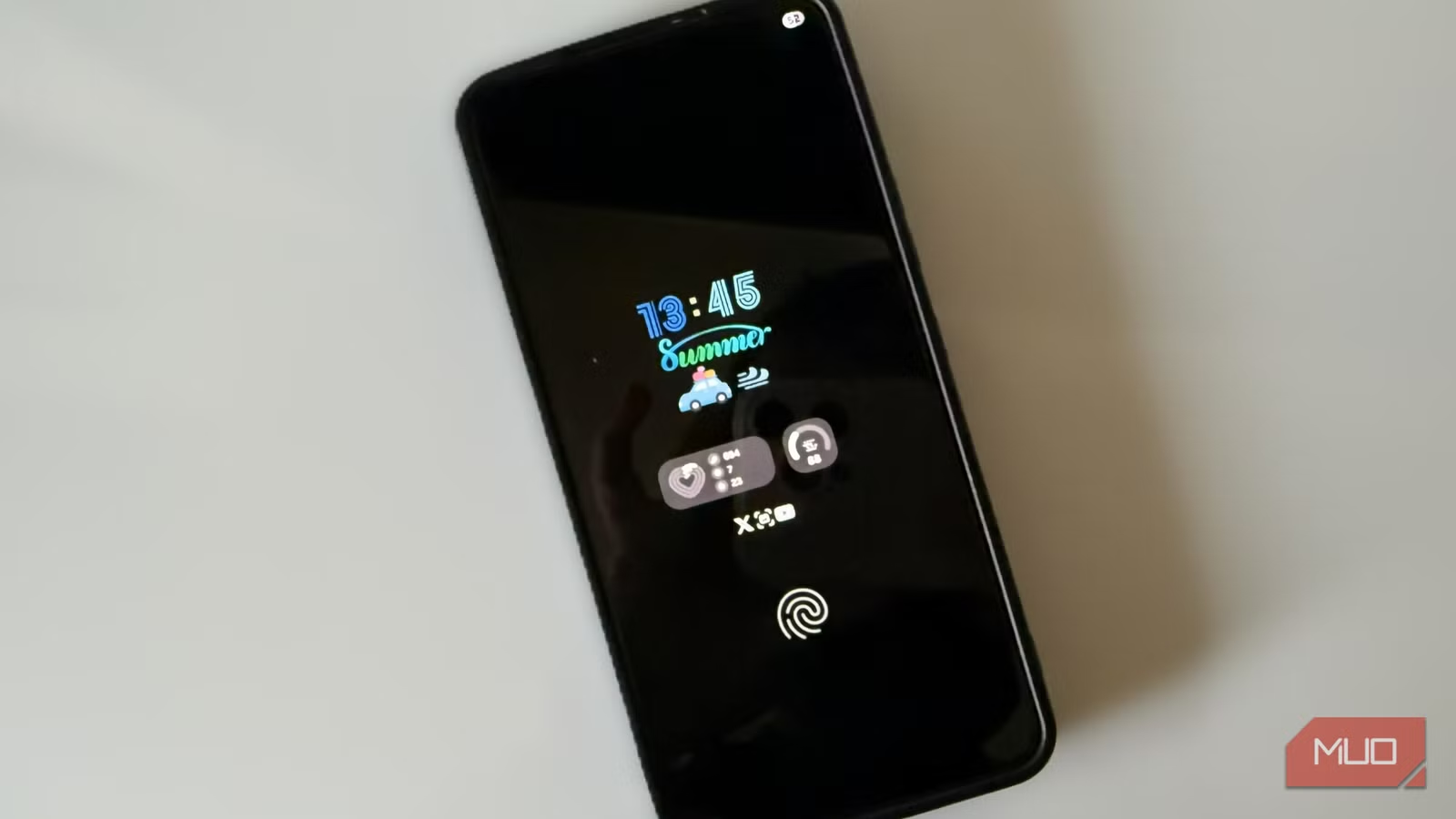
Режим постоянно включенного дисплея Samsung — одна из тех функций, которые вы цените за удобство, но о которых редко задумываетесь. Он отображает время, виджеты экрана блокировки и несколько значков уведомлений. Однако, если вы хотите настроить свой телефон Samsung, вы обнаружите, что встроенные параметры AOD оставляют желать лучшего.
Хорошо то, что вам не нужно ограничиваться только этими встроенными опциями. Приложение Samsung Good Lock предлагает множество творческих возможностей. С его помощью вы можете превратить AOD из простого экрана статуса в нечто уникальное и увлекательное.
Встроенные возможности настройки AOD ограничены.
Базовые стили и минимальный контроль.
В телефонах Galaxy предлагались параметры настройки дисплея при постоянном включении прямо в меню настроек. Однако в One UI 6.1 Samsung удалила эти специальные элементы управления и объединила экран блокировки и постоянно включенный дисплей в одну унифицированную настройку. Таким образом, любые изменения, которые вы вносите в часы и виджеты на экране блокировки, также отображаются в AOD, и вы больше не можете настраивать их индивидуально.
И было бы неплохо, если бы сам экран блокировки предлагал более глубокую настройку, но на самом деле это не так. Ваши возможности ограничены изменением шрифта часов, изменением цвета и выбором одного из нескольких предустановленных стилей. Вот и все.
Именно поэтому вам нужен Good Lock. Это бесплатное приложение от Samsung, которое предоставляет несколько полезных функций для вашего телефона Galaxy, включая возможность настройки циферблата часов AOD.
Good Lock разблокирует настройку AOD без особых усилий
Возьмите под контроль каждую деталь.


Чтобы начать настройку AOD, сначала необходимо загрузить приложение Good Lock из Galaxy Store. Затем откройте его, перейдите на вкладку «Плагины» и скачайте модули LockStar и ClockFace.
После их установки откройте модуль ЛокСтар. Нажмите кнопку LockStar внизу и выберите «Всегда на дисплее». Одним из первых полезных приемов является возможность ручная настройка яркости. Нажмите «Автоматическая яркость AOD», и вы увидите возможность отключить ее. Затем используйте ползунок, чтобы отрегулировать яркость вручную.
Затем наступает творческая часть. Находясь в режиме редактирования на экране блокировки, коснитесь часов и перейдите на вкладку «Стиль». Вы увидите больше несколько циферблатов по сравнению с предыдущим. Коснитесь того, который вам нравится, и он появится как на экране блокировки, так и в AOD.
Вы также можете открыть модуль ЧасыЛицо (Watch Face), чтобы изучить еще больше возможностей. Здесь вы найдете множество стилей часов: от красочных градиентов до ярких минималистичных макетов и даже игривых анимированных опций.
Самое лучшее, что вы также можете редактировать эти циферблаты и отрегулируйте все: от расстояния до цвета и размещения. Есть возможность добавить собственный текст, смайлики, изображения и даже GIF-файлы. А если что-то не соответствует настроению, которого вы хотите достичь, ClockFace также позволит вам это удалить.
Создайте свои собственные часы AOD с нуля
Творческий холст для по-настоящему личных проектов.


Если выбор пресета или редактирование кажутся слишком ограниченными, модуль ЧасыЛицо Good Lock позволяет создавать свои собственные. Нажмите значок плюса в правом верхнем углу, чтобы начать.
Сначала вам нужно будет выбрать один из трех типов часов: аналоговые, цифровые или текстовые часы. Как только он появится, вы можете изменить его размер до желаемого соотношения сторон и применить любые цвета, соответствующие вашей теме.
После настройки основных часов нажмите значок плюса и вы увидите такие параметры, как дата, текст, изображение, GIF и время. Выберите все, что хотите добавить, и вы найдете множество вариантов настройки для каждого из них. Вы можете сохранить его в чистоте, указав простую дату под временем или приложив все усилия, добавив личные фотографии, анимированные наклейки или вдохновляющую цитату.
Если у вас есть Galaxy Watch, ClockFace также позволяет вам создать циферблат с помощью тех же инструментов.
Также есть быстрый способ повысить AOD.
Настройте AOD, не затрагивая экран блокировки.


Если вы хотите обновить AOD, не вдаваясь в более глубокие инструменты Good Lock, вы можете использовать Галактические Темы. Откройте приложение «Темы» на телефоне Samsung и перейдите на вкладку AOD.
Здесь вы увидите множество часов AOD, большая часть из них будут платными. Но вы можете прокрутить до вкладки «Бесплатно», чтобы проверить их, ничего не тратя.
Самым большим преимуществом здесь является то, что применение темы AOD не влияет на экран блокировки часов. Это разделение важно, потому что оно дает вам свободу, которую вы не получаете с Good Lock. Обратной стороной является то, что вы не можете настроить эти стили. Что вы видите, то и получаете.
Возможно, Samsung смягчила встроенную настройку AOD, но это не значит, что вам нужно придерживаться основ. И настройка AOD — это только начало. Вы можете использовать Good Lock, чтобы изменить дизайн практически любой части вашего телефона Samsung.
` ); const randomIndex = Math.floor(Math.random() * Banners.length); document.getElementById(‘kaldata-random-banner’).innerHTML = баннеры(randomIndex); })();
Комментируйте статью на нашем форуме. Чтобы первыми узнавать самое важное, поставьте лайк нашей странице в Facebook и подпишитесь на нас в Google News, TikTok, Telegram и Viber или загрузите приложение по адресу Калдата.com для Android, iOS и Huawei!