






Лучшие фотографии: вот скрытые функции iPhone, которые преобразят ваши фотографии и видео
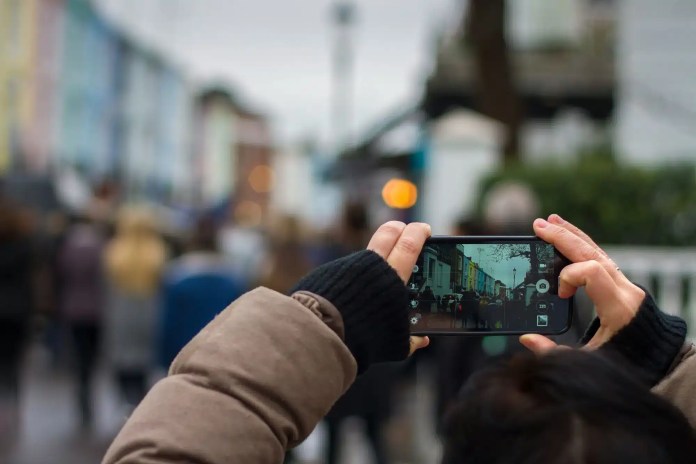
Камера — одно из наиболее часто используемых приложений на любом смартфоне, а модели iPhone считаются лидерами в области мобильной фотографии. Вот почему Apple постоянно совершенствует свои камеры не только с точки зрения аппаратного обеспечения, но и за счет простоты использования приложения для фотосъемки.
Например, в моделях iPhone 17 и iOS 26 представлены новые функции камеры, включая двойную запись и улучшенные возможности фронтальной камеры. В дополнение к этим замечательным новым функциям камера iPhone также может похвастаться множеством полезных, менее рекламируемых функций, которые могут сделать повседневную фотосъемку более удобной. BGR объясняет, где их найти и как их использовать.
Запись видео из режима фото
Иногда во время фотосъемки может возникнуть момент, который лучше запечатлеть на видео. Обычно для этого требуется переключиться в режим видео, но камера iPhone предлагает более быстрый способ. Чтобы записать видео прямо из режима фото, просто удерживайте кнопку спуска затвора. Запись начнется немедленно и, как только вы отпустите кнопку, остановится.
Если вам нужно записать более нескольких секунд, вы можете провести пальцем вправо, чтобы остановить запись, не удерживая кнопку. Камера продолжит запись, и вы даже сможете делать отдельные фотографии во время записи видео.
У этого режима есть еще одна интересная особенность: видео записывается в том же соотношении сторон, что и фотографии. Например, вы можете использовать форматы 4:3 или 1:1, которые недоступны в стандартном видеорежиме.
В то же время существуют ограничения. Качество такого видео ниже, чем в стандартном режиме: в формате 16:9 оно записывается с разрешением 1080p, а в формате 4:3 или 1:1 — примерно 1440p. Для обычных видеороликов этого достаточно, но если вам нужен 4К-контент, лучше записывать его в режиме «видео».
Назначьте другое приложение кнопке камеры
Смартфоны, начиная с iPhone 16, имеют специальную кнопку управления камерой. По умолчанию открывается камера по умолчанию, но на самом деле ее можно настроить.
Если вы часто используете сторонние приложения для обработки фотографий, такие как Instagram или Snapchat, вы можете назначить им эту кнопку. Чтобы изменить настройки:
- откройте «Настройки»;
- перейдите в камеру;
- выберите «Управление камерой»;
- в разделе «Запустить камеру» выберите нужное приложение.
Кнопка камеры немедленно откроет выбранное приложение. Основные жесты управления — коснитесь, чтобы сделать снимок, или проведите пальцем для увеличения — продолжат работать, как и раньше.
Делайте снимки с помощью голосовой команды
Вы можете сделать фото без помощи рук, используя голосовую команду. Siri и специальный ярлык в приложении «Ярлыки» могут помочь. Чтобы включить эту функцию, выполните следующие действия:
- откройте приложение «Ярлыки»;
- перейдите на вкладку Галерея;
- найдите ссылку «Скажи сыр»;
- нажмите Добавить ярлык
Затем просто скажите «Siri, скажи сыр», и ваш смартфон автоматически сделает снимок. Камера даже не откроется на экране — фотография сразу сохранится в вашей фотогалерее.
Сканируйте текст и изображения с помощью камеры
Камера iPhone может функционировать не только как фотоинструмент, но и как быстрый сканер информации. Он может распознавать текст, например номер телефона или адрес веб-сайта.
Использовать функцию просто:
- откройте камеру в режиме «Фото»;
- укажите ей на текст;
- дождитесь появления желтой рамки;
- щелкните значок сканирования.
После этого появятся доступные действия. Если камера распознает номер телефона, вы можете сразу позвонить или отправить сообщение. Если это веб-ссылка, вы можете открыть ее в браузере. Обычный текст также можно копировать, переводить или искать в Интернете.
Плавное масштабирование с помощью кнопки камеры
Кнопку управления камерой на новых iPhone также можно использовать для масштабирования. По умолчанию камера просто переключается между фиксированными значениями масштабирования, например 0,5×, 1× или 2×.
Однако в настройках вы можете включить плавное масштабирование, которое работает как экранный ползунок. Чтобы включить эту функцию:
- откройте «Настройки»;
- перейдите в камеру;
- выберите «Управление камерой»;
- включите настройки камеры;
- В разделе «Настройка» выберите «Масштаб».
Далее вам достаточно провести пальцем по кнопке управления камерой и кадр будет плавно приближаться – вплоть до максимального увеличения камеры.
 Все важное из мира технологий прямо на ваш почтовый ящик.
Подписываясь, вы принимаете наши Условия и Политику конфиденциальности. Вы можете отказаться от подписки одним щелчком мыши в любое время.