







Моя мышь работает намного лучше после изменения следующих настроек Windows
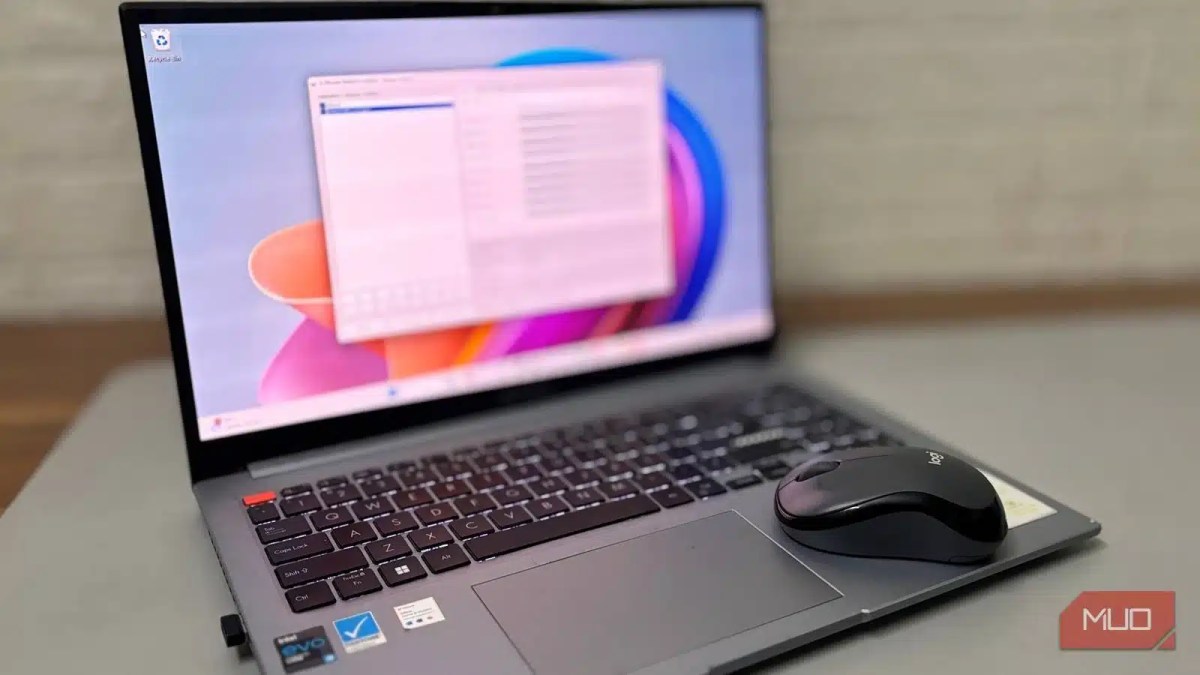
Я никогда особо не задумывался о настройках мыши в Windows, пока не заметил, что курсор работает немного медленнее по сравнению с настройками друга. Проблема была не в оборудовании. Оказывается, в Windows 11 включены функции, включенные по умолчанию, которые усложняют вашу жизнь и могут нанести ущерб вашей точности. Эти настройки добавляют задержку ввода, неустойчивое отслеживание и микрозадержки, которые вы не замечаете, пока они не исчезнут.
Я выключил и изменил несколько настроек. Теперь моя мышь перемещается именно туда, куда я ожидаю, и Windows не пытается «помочь» мне, изменив вводимые данные. Это не рискованные настройки; это просто скрытые возможности, которые большинство из нас даже не думает проверять.
Ускорение мыши саботирует мышечную память
Это отлично подходит для тачпадов, но ужасно для мышей.


В Windows есть функция «Повысить точность указателя». Хотя это звучит полезно, на самом деле к курсору применяется переменная кривая ускорения. При включении расстояние курсора зависит не только от того, насколько далеко вы перемещаете мышь, но и от того, насколько быстро вы ее перемещаете.. Медленные движения приводят к удлинению пути курсора, а быстрые движения заставляют его летать по экрану.
Конкурентные геймеры поняли это много лет назад — почти все профессиональные игроки сразу отключают ускорение с каждой новой системой.. К счастью, в Windows 11 этот параметр не спрятан слишком глубоко:
- Нажимать Победа + Ячтобы открыть Настройки.
- Перейти к Bluetooth и устройства (Bluetooth и устройства), затем нажмите Мышь (Мышь).
- Отключите опцию Повышение точности указателя (Улучшить точность указателя).
Настройки реестра, чтобы это ускорение было отключено навсегда.
Обновления Windows иногда сбрасывают настройки мыши без предупреждения. Если вы хотите, чтобы ускорение было отключено несмотря ни на что, быстрое редактирование реестра заблокирует его, но обязательно сделайте резервную копию реестра, прежде чем вносить какие-либо изменения.
- Нажимать Победа + Рвходить regedit и нажмите Enter.
- Перейдите к HKEY_CURRENT_USER\Панель управления\Мышь.
- Найди это Скорость мыши и установите его значение 0.
- Установите оба значения Порог мыши1 и Порог мыши2 в 0.
Перезагрузите компьютер, чтобы изменения вступили в силу.
Эти три значения управляют кривой ускорения. Установка их всех на ноль гарантирует, что Windows не будет применять какие-либо изменения, связанные со скоростью, к вводу с помощью мыши, независимо от того, что говорит флажок в настройках.
Управление питанием USB переводит мышь в спящий режим
Не позволяйте Windows переводить порт мыши в спящий режим.


Windows 11 агрессивно относится к управлению питанием, особенно на ноутбуках. Функция выборочного отключения USB позволяет операционной системе переводить определенные порты USB в режим пониженного энергопотребления, когда она считает, что они не используются. Это может вызвать небольшую задержку или задержку при первом движении мыши после нескольких секунд бездействия, поскольку порту необходимо проснуться. Чтобы работать быстрее, порт мыши всегда должен быть полностью запитан.
Больше всего страдают мыши и высокочастотные беспроводные устройства, поскольку они полагаются на постоянную и непрерывную связь с компьютером. Решение простое. Вам просто нужно настроить Windows так, чтобы USB-порты не переходили в спящий режим. Вам нужно будет изменить этот параметр для каждого USB-контроллера в диспетчере устройств. Это займет минуту, но сделать это нужно только один раз.
- Нажимать Win+X и выберите Диспетчер устройств.
- Расширять Контроллер универсальной последовательной шины (Контроллеры универсальной последовательной шины).
- Щелкните правой кнопкой мыши запись Корневой USB-концентратор и выберите Характеристики (Характеристики).
- Перейти на вкладку Управление питанием (Управление питанием).
- Снимите флажок с Разрешить компьютеру выключать это устройство для экономии энергии (Разрешите компьютеру выключать это устройство для экономии энергии).
- Нажмите на ХОРОШО.
Повторите это для каждого корневого USB-концентратора и хост-контроллера USB в списке. Некоторые системы имеют три или четыре записи, другие — больше. Просто пройдите их все. Если вы делаете это на ноутбуке, вы можете увидеть немного больший расход заряда батареи, но компромисс стоит того, поскольку порт быстро реагирует.
Настройка скорости волшебного указателя — 6 из 11.
Другие настройки приводят к нестабильному управлению.

Ползунок скорости указателя Windows выглядит вполне безобидно. Переместите его влево, чтобы замедлить курсор, и вправо, чтобы ускорить его. Но этот ползунок — не просто настройка чувствительности; он применяет программный множитель, который влияет на точность отслеживания. Среднее положение — единственное, которое не меняет введенные вами данные.
Ровно при 6 из 11 градусов Windows передает данные с мыши без изменений. Вы получаете истинное отслеживание 1:1, при котором физическое движение преобразуется непосредственно в движение курсора без каких-либо промежуточных манипуляций с программным обеспечением. Настройки ниже 6/11 замедляют работу курсора из-за неравномерного выбрасывания данных мыши. Ваш датчик обнаруживает движение, но Windows отбрасывает часть этих данных, чтобы замедлить его.. Результат неоднороден, поскольку характер разряда неоднороден.
При настройках выше 6/11 проблема обратная. Windows ускоряет перемещение курсора, пропуская пиксели — интерполируя данные, чтобы покрыть большее расстояние на экране, чем фактически переместилась мышь. Например, в случае 8/11 ваш курсор перемещается на каждый пиксель, который обнаруживает мышь. Мелкие движения становятся неточными, поскольку курсор не может быть установлен в каждом пикселе. Ни один из подходов не идеален для точной работы или игр.
Приложение «Настройки» не показывает точное положение галочек, поэтому для точности следует использовать панель управления.
- Нажимать Победа + Рвходить main.cpl и нажмите Входить.
- Перейти на вкладку Параметры указателя (Параметры указателя).
- Расположите ползунок точно посередине, то есть шестой чертой слева.
- Нажмите на Применять (Применить), а затем ХОРОШО.
Если 6/11 кажется вам слишком медленным или быстрым, не поддавайтесь желанию изменить этот ползунок. Вместо этого измените аппаратное разрешение мыши с помощью прилагаемого программного обеспечения или встроенных кнопок. Регулировка DPI производится на уровне датчика без каких-либо настроек программного обеспечения, что обеспечивает чистоту и согласованность трассировки.
Возможно, ваш монитор не работает с максимальной частотой обновления.
Настройка скрыта в настройках дисплея.


Это не параметр Windows, который следует отключать, но его следует проверить. В Windows 11 по умолчанию не всегда используется самая высокая частота обновления монитора, особенно после обновления драйверов или подключения нового дисплея.
Более высокая частота обновления напрямую влияет на реакцию мыши. При частоте 60 Гц монитор обновляется 60 раз в секунду, поэтому движение курсора может быть не таким динамичным. Однако, если ваш дисплей поддерживает частоту 144 Гц, переключение значительно уменьшит эту задержку. На десктопе разница едва заметна, но заметна в быстрых играх или при перетаскивании окон.
Вот как проверить и настроить частоту обновления монитора:
- Нажимать Победа + Яоткрыть Настройки (Настройки).
- Перейти к Система (Система), затем нажмите Отображать (Отображать).
- Прокрутите вниз и нажмите Расширенный дисплей.
- Под Выберите частоту обновления (Выбор частоты обновления) выберите самый высокий доступный вариант.
Если ожидаемая частота обновления не указана, проверьте кабель. HDMI 1.4 ограничивает частоту до 120 Гц для разрешения 1080p, тогда как более старые версии HDMI могут ограничивать вас еще больше. DisplayPort обычно без проблем справляется с более высокой частотой обновления, поэтому переключение кабелей может дать вам возможности, о существовании которых вы даже не подозревали.
Эти настройки являются лишь отправной точкой.
Программное обеспечение вашей мыши может иметь еще больше возможностей.
Обсуждаемые здесь настройки относятся к тому, что Windows делает с портом по умолчанию. Но если вы используете игровую мышь, которая обычно имеет больше функций, прилагаемое программное обеспечение предлагает дополнительные настройки, которые стоит изучить. Скорость сканирования, расстояние подъема и угол привязки влияют на поведение курсора.
После завершения очистки на стороне Windows поэкспериментируйте с собственными настройками разрешения мыши, чтобы найти правильную скорость, не полагаясь на программные множители.
` ); const randomIndex = Math.floor(Math.random() * Banners.length); document.getElementById(‘kaldata-random-banner’).innerHTML = баннеры(randomIndex); })();
Комментируйте статью на нашем форуме. Чтобы первыми узнавать самое важное, поставьте лайк нашей странице в Facebook и подпишитесь на нас в Google News, TikTok, Telegram и Viber или загрузите приложение по адресу Калдата.com для Android, iOS и Huawei!