









Процессор Intel в вашем ноутбуке перегревается? За счет эффективности вы получите более низкие температуры – без необходимости использования УФ-излучения.
Хоть некоторые ноутбуки и ориентированы на геймеров, бывает, что они не очень хорошо отводят тепло от процессора. Результатом могут быть очень высокие температуры под нагрузкой, которые могут колебаться около 100 градусов Цельсия. Одним из решений может быть андервольтинг, то есть понижение напряжения процессора, но не каждый BIOS это позволяет. Вы также можете выбрать гораздо более высокие температуры в ущерб эффективности — и именно об этом и рассказывает этот материал.
Если процессор нашего ноутбука Intel имеет свойство перегреваться под нагрузкой, а андервольтинг по каким-то причинам невозможен, есть как минимум еще одно решение — отключение функции Turbo.
Андервольтинг процессора Intel Core i7-14700K. Руководство о том, как снизить энергопотребление и температуру без потери производительности
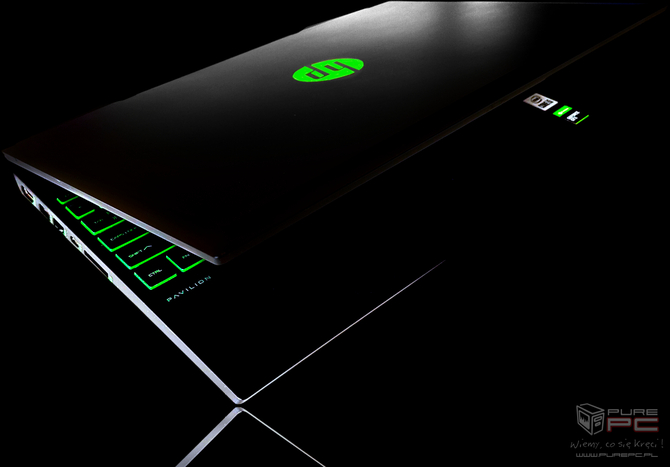
В моем случае процессор Intel Core i5-10300H в ноутбуке HP Pavilion Gaming 15 легко достигал отметки в 100 градусов Цельсия при большой нагрузке, при этом даже во время работы у него были кратковременные скачки до очень высоких температур, из-за чего вентиляторы включались довольно часто (особенно во время загрузки и обновления Windows). Для того, чтобы выполнить андервольтинг (UV), мне пришлось бы модифицировать биос, потому что по умолчанию он не предоставляет таких возможностей. Решение оказалось довольно простым — ThrottleStop. Эта программа, разработанная Кевином Глинном, позволяет контролировать производительность процессоров Intel. Единственным вариантом, который мне пришлось изменить, чтобы наконец заставить процессор работать при приемлемых температурах, была упомянутая выше функция Турбо — а точнее, ее отключение (Отключить Турбо -> Сохранить -> Включить). В результате я потерял часть производительности «i5», который теперь не может разогнаться выше 2,5 ГГц, но эффект настолько благотворен, что я легко могу смириться с этой кажущейся потерей.
Обновлять: Как заметил один из пользователей, отключить функцию Турбо можно и другим способом — изменив настройки плана электропитания в Windows: Панель управления -> Оборудование и звук -> Параметры электропитания -> Изменить настройки плана -> Изменить дополнительные параметры электропитания -> Управление питанием процессора -> Максимальное состояние процессора. На последнем этапе меняем значение 100% на меньшее (здесь мы «дозируем» максимальную базовую частоту — для лучшей производительности без Турбо стоит ввести 99% и затем подтвердить изменения).
Как снизить напряжение видеокарты NVIDIA GeForce RTX 4070 и на какое энергопотребление можно рассчитывать?
После выполнения описанной выше процедуры в худшем случае я зафиксировал 70 градусов по Цельсию (стресс-тест), а во время работы температуры колеблются на более низких значениях (41-43 градуса в покое и при написании текста; примерно 50-60 при выполнении более напряженных задач). Мало того, что наступила тишина, это, вероятно, также приведет к увеличению срока службы процессора. Я понимаю, что этот метод будет полезен не всем, но, возможно, он позволит кому-то сэкономить время на поиске решения — согласившись пожертвовать некоторой эффективностью ради покоя и понижения температуры.
*Результаты Geekbench 6.5.0: 1585/4419 с Turbo и 945/3086 без Turbo (одноядерный/многоядерный показатель).
Стресс-тест процессора. Слева с функцией Турбо, справа без нее (HWiNFO)
Источник: Reddit, YouTube @Meanpooh, Freepik/Flaticon, Томас Дженсен/Unsplash.