





Самое умное, что я когда-либо делал со старым Android, — превратил его в точку доступа Wi-Fi.
У меня не большой дом, но всегда есть один или два угла, в которых нет полноценного сигнала Wi-Fi. К счастью, мой кабинет омывается великолепным сигналом Wi-Fi на частоте 5 ГГц, чего нельзя сказать об одной из спален.
А вы бы сами не догадались? В этой спальне живет дочь-подросток, которой требуется постоянный сверхбыстрый Wi-Fi, прямой и бесперебойный. Я уверен, что это все для исправлений на экзамене.
Хотя я не настолько глуп, чтобы в это поверить, я понимаю, как это расстраивает, когда Wi-Fi не выполняет свою работу, а ваш «материал для проверки экзамена» продолжает буферизоваться или зависать.
Это заставило меня задуматься. Могу ли я использовать один из многих Android-смартфонов, которые есть в моем распоряжении, для создания своего рода повторителя/ретранслятора Wi-Fi? Или такая хрупкая точка доступа Wi-Fi не сможет обеспечить достаточную пропускную способность, чтобы справиться со стрессом и напряжением напряженного графика моих дочерей?
Неиспользуемый смартфон может расширить вашу сеть Wi-Fi
Как раз достаточно, чтобы дойти до угла без Wi-Fi.


Большинство современных смартфонов могут одновременно принимать и транслировать сигнал Wi-Fi. Это было не всегда так, поскольку старым устройствам приходилось отключать все входящие операции Wi-Fi, чтобы создать точку доступа Wi-Fi. Вместо этого эти старые устройства обычно использовали входящее сотовое соединение, например 4G, которое сетевой адаптер устройства мог преобразовать в локальную точку доступа.
Принцип точки доступа Wi-Fi точно такой же. Единственное отличие состоит в том, что в этом случае точка доступа Wi-Fi на смартфоне действует как своего рода повторитель Wi-Fi в вашем доме, а не создает точку доступа Wi-Fi где-то еще.
На самом деле это не ретранслятор Wi-Fi; Точка доступа Wi-Fi становится независимой сетью, для которой вы настраиваете настройки своего смартфона. Но он обеспечивает Wi-Fi в разных уголках вашего дома, и это главное.
Раньше я с разной степенью успеха тратил время на составление карты сигнала Wi-Fi моего дома.
Как и следовало ожидать, от маршрутизатора, расположенного в центре, сигналу Wi-Fi будет трудно достичь конечных точек. Дом у меня не большой, около 1400 кв.м, но сигнал Wi-Fi просто не доходит до всего дома. В этом смысле трюк с повторителем домашней точки доступа Wi-Fi стоил того, чтобы его попробовать.
Настройка домашнего репитера для точки доступа Wi-Fi (хотспота)
Есть некоторые особенности в настройке.

Что ж, дорогой читатель, я рад сообщить вам, что трюк с домашней точкой доступа Wi-Fi сработал. Моя дочь теперь может с удовольствием сидеть за своим столом, подключенная к точке доступа Wi-Fi, а устройство удобно расположено наверху лестницы на лестничной площадке.
Но мне пришлось поэкспериментировать, чтобы все сделать правильно. Это означало корректировку настроек точки доступа на смартфоне, расстояния между маршрутизатором, смартфоном и ноутбуком, а также несколько других настроек, которые я объясню.
Настройки точки доступа смартфона для Wi-Fi
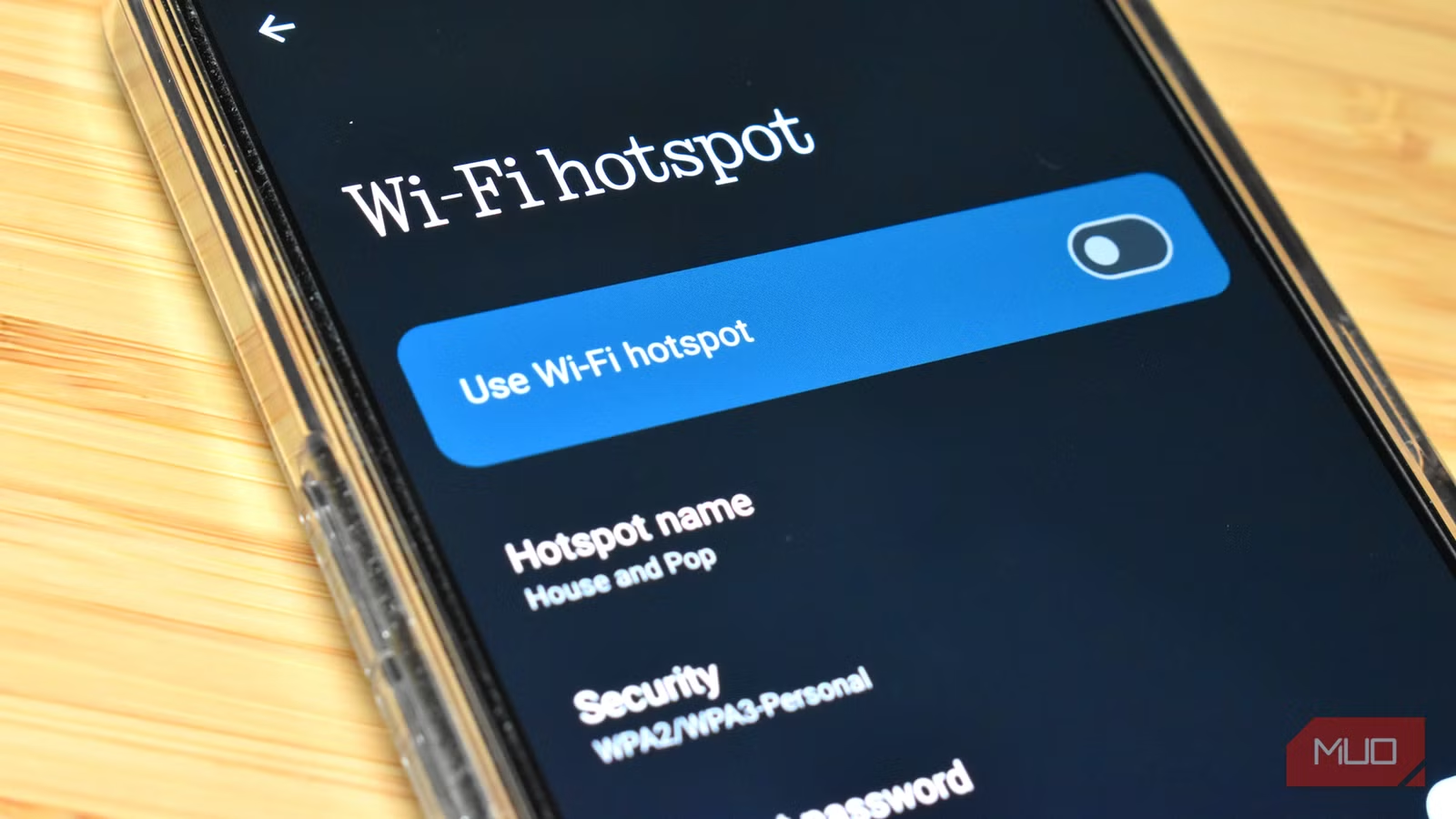
Настройки вашего смартфона, вероятно, будут различаться в зависимости от устройства. Но в целом вам необходимо убедиться, что включены несколько основных настроек:
- Wi-Fi 2,4 ГГц или 5 ГГц: Большинство современных смартфонов могут транслировать Wi-Fi в диапазоне частот 2,4 ГГц или 5 ГГц. Диапазон 2,4 ГГц немного медленнее, но имеет больший радиус действия, а диапазон 5 ГГц быстрее, но вещает на меньшую территорию. В моем случае лучшим вариантом будет более короткий, но более мощный диапазон 5 ГГц.
- WPA2 или WPA3 – личная безопасность: Если вы используете современный ноутбук (или другое устройство), поддерживающее безопасность Wi-Fi WPA3, вы можете включить персональный режим WPA3 в настройках безопасности точки доступа. Это необязательно, но это может лучше защитить вашу сеть с помощью точки доступа. Вы можете обнаружить, что смешанный режим WPA2/WPA3 работает лучше всего.
- Принудительно включить Wi-Fi 6 Режим: включите этот параметр, чтобы ваше устройство использовало Wi-Fi 6, который обычно является самым быстрым стандартом Wi-Fi, доступным для большинства устройств, для простоты использования.
- Режим низкого энергопотребления/экономия заряда батареи: Убедитесь, что нет вы используете режим экономии заряда батареи, поскольку он влияет на производительность устройства, включая скорость точки доступа.
Помимо этих настроек, существует не так много параметров точки доступа, которые можно переключать для повышения производительности.

Вам обязательно следует проверить, какой стандарт Wi-Fi использует ваше соединение. В Windows 11 перейдите в «Настройки» > «Сеть и Интернет» > «Wi-Fi», затем выберите «Свойства сети Wi-Fi».
Прокрутите немного вниз и проверьте протокол Wi-Fi. В идеале ваша точка доступа будет использовать Wi-Fi 6, который не является новейшим стандартом Wi-Fi, но может обеспечить высокую скорость и стабильное соединение.
Если вы не видите Wi-Fi 6, сначала проверьте, поддерживает ли точка доступа вашего устройства этот стандарт Wi-Fi. Обычно лучшим решением здесь является быстрый поиск в Интернете. Большинство устройств, выпущенных после 2019 года, будут поддерживать этот стандарт.
Если вы не видите соединение Wi-Fi 6, вы можете попробовать несколько исправлений.
- Используйте режим «Только Wi-Fi 6», подробно описанный в предыдущем разделе.
- В связи с этим переключите безопасность Wi-Fi между различными режимами и посмотрите, имеет ли это значение. Иногда переключение в комбинированный режим WPA2/WPA3 позволяет осуществлять вещание Wi-Fi 6.
Если ничего не помогло, попробуйте выключить и снова включить устройства. Перезагрузка никому не повредит и часто может помочь устройствам вспомнить, как они на самом деле должны взаимодействовать.
Экспериментируйте с расстояниями
Следующим параметром для увеличения скорости точки доступа Wi-Fi является расстояние между маршрутизатором и целевым устройством. В данном случае я стремился транслировать Wi-Fi только на один ноутбук, чтобы быть разборчивым в выборе подходящего места.
Как и в случае с обычной сетью Wi-Fi, необходимо поддерживать чистоту вокруг устройства точки доступа.
Бонус: экспериментируйте с устройствами

У меня есть несколько разных устройств, которые могут создавать точку доступа Wi-Fi, и разница в скорости между устройствами заметна.
Сначала я попробовал Nothing Phone 3, который на самом деле не обеспечил той скорости, которую я ожидал, достигнув около 60 Мбит/с при моем соединении со скоростью 500 Мбит/с. Он не совсем молниеносный, но на самом деле его достаточно для некоторых основных операций потоковой передачи, редактирования, работы и т. д.
Но этого было недостаточно. Поэтому я вытащил несколько других устройств, чтобы посмотреть, в чем разница. Я видел увеличение скорости на Nothing Phone 3a, которая выросла до 90 Мбит/с, а затем еще одно увеличение на Realme GT7, до 120 Мбит/с.
Затем ради интереса я попробовал оригинальный Nothing Phone 3 и увидел скорость более 200 Мбит/с, поэтому остановился на нем.
Есть ли в четырех углах моего дома доступ к Wi-Fi?
Да, трюк с повторителем домашней точки доступа Wi-Fi означает, что у меня в доме уже достаточно Wi-Fi, и этого достаточно.
Просто не забудьте поиграть с настройками и расположением, чтобы найти лучшее соединение. Но на самом деле, если вы просто пытаетесь подключиться к слабой точке Wi-Fi, возможно, это не обязательно должно быть самое лучшее — подойдет любое соединение!
Статья написана Гэвином Филлипсом, makeuseof (MUO), и содержит довольно много комментариев. В одном из них упоминается, что для работы некоторых моделей смартфонов требуется вставить SIM-карту. Но в целом идея интересная и может пригодиться в ряде случаев.
` ); const randomIndex = Math.floor(Math.random() * Banners.length); document.getElementById(‘kaldata-random-banner’).innerHTML = баннеры(randomIndex); })();
Комментируйте статью на нашем форуме. Чтобы первыми узнавать самое важное, поставьте лайк нашей странице в Facebook и подпишитесь на нас в Google News, TikTok, Telegram и Viber или загрузите приложение по адресу Калдата.com для Android, iOS и Huawei!