






Скрытая функция Windows, которая предсказывает, когда ваш жесткий диск «умрет».
Жесткие диски (HDD) – настоящее чудо инженерной мысли. Представьте себе магнитные пластины, вращающиеся со скоростью тысячи оборотов в минуту, а считывающая головка «парит» над ними на расстоянии нанометра, даже не касаясь их. Хотя твердотельные накопители сегодня являются стандартом скорости, классические жесткие диски остаются наиболее экономичным способом хранения огромных объемов данных.
Но механическая природа HDD имеет один существенный недостаток: это расходный материал с непредсказуемым концом. Некоторые работают по 10 лет, другие становятся «кирпичами» уже на втором. Обычно мы обвиняем программное обеспечение в зависаниях и подтормаживаниях, но часто настоящей причиной является физическая неисправность.
К счастью, есть способ предсказать конец еще до того, как услышите роковой «щелчок». Эта технология называется УМНЫЙ (Технологии самоконтроля, анализа и отчетности).
Что такое SMART?
Ваш накопитель — не просто пассивное устройство — он постоянно следит за своим состоянием с помощью встроенных датчиков и прошивки. SMART записывает конкретные показатели, называемые атрибуты. Каждый из них имеет:
- Исходное значение: Прямое число (например, количество ошибок или отработанных часов).
- Текущее значение (Текущее значение): Нормализованный балл (обычно от 1 до 253). Здесь чем больше число, тем лучше.
- Порог: Минимально допустимый предел. Если текущее значение падает ниже него, накопитель официально считается неисправным.
Поскольку единого стандарта для всех производителей (Western Digital, Seagate, Toshiba) не существует, эти значения могут различаться, но логика остается той же.
Как проверить работоспособность диска в Windows?
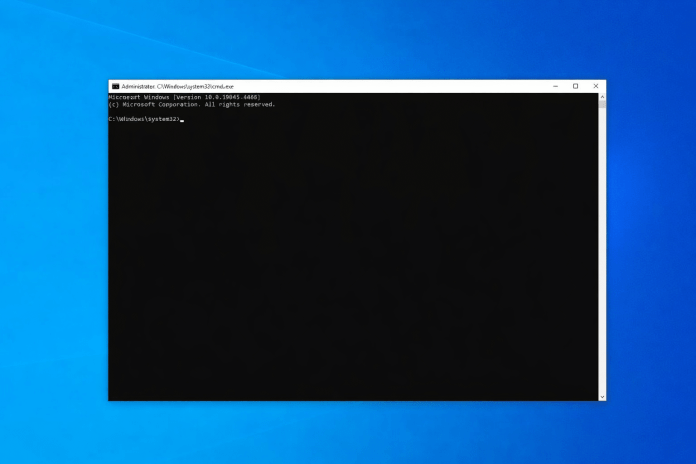
В Windows есть встроенные инструменты, но они скупы на детали — они только сообщают вам, «хороший» диск или нет.
1. Через PowerShell (самый надежный способ на 2026 год)
Запустите PowerShell от имени администратора и введите: Get-WmiObject -Namespace root\wmi -Class MSStorageDriver_FailurePredictStatus
- PredictFailure = Ложь: Все в порядке.
- ПрогнозФаилуре = Истина: Диск находится на грани отказа. Сделайте архив прямо сейчас!
2. Через командную строку (классический метод)
Введите команду: wmic diskdrive get model, status
- ХОРОШО: Система не находит причин для беспокойства.
- Пред сбоем / Внимание: Значения выходят за рамки нормы.
3. Бонус: через настройки Windows 11.
В современных версиях Windows 11 больше не нужно использовать терминал. Перейти к Настройки > Система > Память > Расширенные настройки хранилища > Диски и тома.. Выберите свой диск и нажмите Характеристики. Там вы увидите графический отчет о состоянии и температуре.
Какие атрибуты SMART наиболее важны?
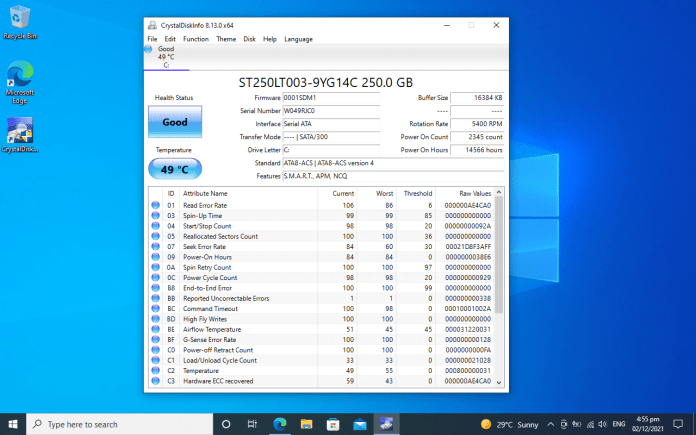
Для подробного обзора лучше всего использовать бесплатные программы, такие как КристаллДискИнфо. Вот на что следует обратить внимание:
- ID 01 (частота ошибок чтения): Частота ошибок чтения. Здесь необработанное значение в идеале должно быть равно 0.
- ID 05 (количество перемещенных секторов): Самый важный показатель. Это «плохие сектора», которые накопитель нашел и переместил в свою запасную область. Если это число начнет быстро расти, ваш диск умирает.
- ID 07 (коэффициент ошибок поиска): Проблемы с позиционированием считывающей головки. Это может быть признаком перегрева или механической неисправности привода.
- Идентификатор C2 (температура): Температура выше 55°C во время работы или выше 40°C в состоянии покоя является тревожным сигналом плохого охлаждения или внутреннего трения.
Важно для пользователей SSD
Если вы используете SSD, SMART работает немного по-другому. Вместо механических ошибок следите за атрибутом Процент использования (Использованный процент) или Индикатор износа носителя. Когда этот процент приближается к 100, ячейки памяти начинают изнашиваться и накопитель может перейти в режим «только чтение».
Вывод: Что делать с плохими результатами?
Если вы видите статус Осторожность или Истинный для прогнозируемого отказа:
- НЕ пытайтесь сразу же исправить это с помощью программного обеспечения. Длительное сканирование создает нагрузку на диск и может привести к более быстрому его устареванию.
- Сделайте резервную копию самых важных файлов. Сначала копируйте небольшие и ценные документы, а затем большие медиа-архивы.
- Замените устройство. Плохие значения SMART являются сигналом раннего предупреждения — не игнорируйте их, чтобы завтра утром не увидеть пустой экран.
 Все важное из мира технологий прямо на ваш почтовый ящик.
Подписываясь, вы принимаете наши Условия и Политику конфиденциальности. Вы можете отказаться от подписки одним щелчком мыши в любое время.