








У Samsung есть секретное меню Wi-Fi, которое разблокируется 7 нажатиями — вот где оно находится
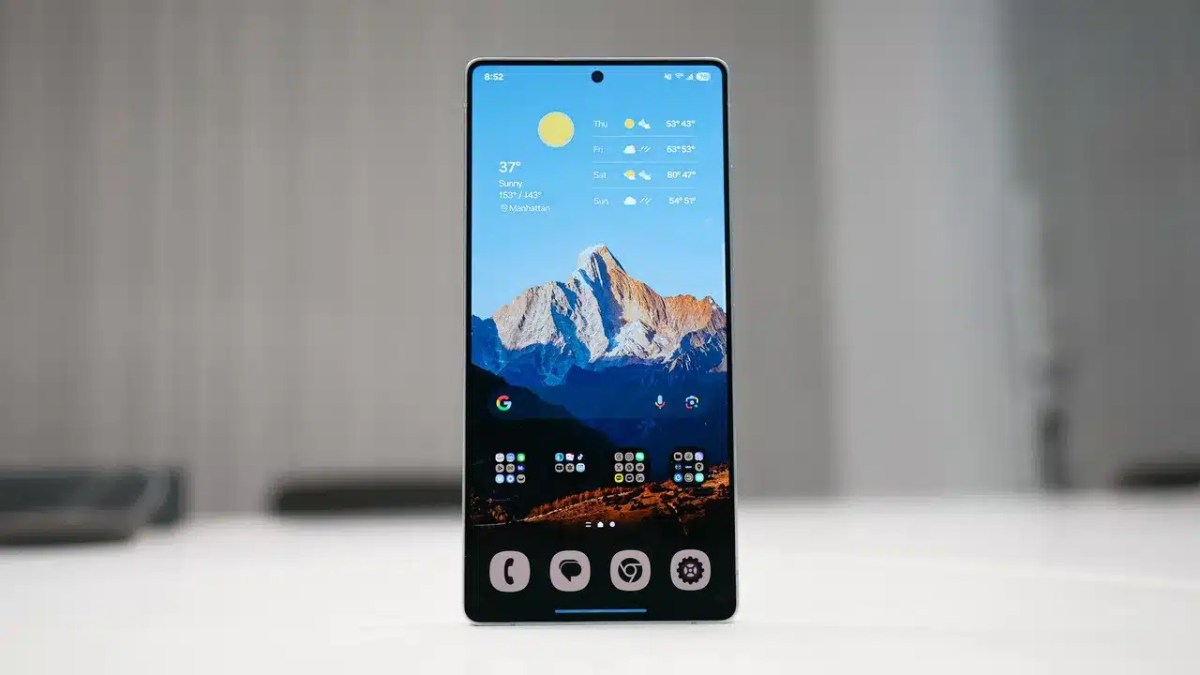
Телефоны Samsung всегда предлагали больше возможностей, чем средняя модель Android. Иногда эти плюсы очевидны — жесты, персонализация и обновления OneUI. В других случаях они остаются скрытыми настолько глубоко, что передаются от пользователя к пользователю как секрет. Это именно такая функция Лаборатории подключения — меню в настройках, которое по умолчанию не отображается и открывает дополнительные возможности подключения к Интернету.
Это меню не создано для случайных изменений, но оно бесценно для всех, кто хочет стабильный Wi-Fi дома, более быстрое переключение между сетями или максимальную скорость от современных роутеров. Работает на устройствах с OneUI 6 или новее — все, начиная с Galaxy S20 и выше, а также новейшие модели Fold и Flip.
Как разблокировать скрытое меню
Активация не требует компьютера или специального программного обеспечения. Вместо этого используется жест, аналогичный тому, который используется для активации режима разработчика.
- Откройте Настройки.
- Выберите «Подключения», затем «Wi-Fi».
- Нажмите три точки в правом верхнем углу и выберите «Интеллектуальный Wi-Fi».
- Прокрутите вниз, где будет видна версия модуля, например Intelligent Wi-Fi 7.0.0 или 8.0.0.
- Нажмите на эту строку семь раз подряд.
Телефон начнет обратный отсчет и после последнего касания внизу экрана появится новая вкладка: Лаборатории подключения. Это скрытое меню. Он остается активным при последующих входах в систему, поэтому вам не придется каждый раз разблокировать его.
Чем на самом деле занимается Connectivity Labs
Как только открываешь меню, становится понятно, что это не обычная настройка. Отображается структурированная информация о текущей сети – частоты, стандарты, каналы, по которым проходит устройство и время, потраченное на каждое подключение. Это полезно, но реальная ценность этого раздела заключается в отдельных функциях, расположенных ниже.
Это один из самых значимых Проверка домашнего Wi-Fi. После активации телефон начинает измерять уровень сигнала на ходу. Вы можете прогуляться по дому или офису и посмотреть, где сеть потеряна, где есть помехи и где она наиболее стабильна. Это дает возможность быстро найти оптимальное место для роутера, ячеистого спутника или смарт-камеры, не полагаясь на метод проб и ошибок.
Еще одним ключевым инструментом является Переходите на мобильные данные быстрее. Если вы столкнулись с ситуацией, когда телефон показывает полный сигнал, но страницы не загружаются, зачастую виноват слабый общественный Wi-Fi или плохая передача через стены. Этот параметр заставляет телефон мгновенно отключаться от сети Wi-Fi и переключаться на мобильные данные, не дожидаясь системного тайм-аута. С безлимитными тарифными планами это одно из самых заметных отличий, которое пользователь может почувствовать сразу.
Меню также содержит опции для Wi-Fi 7если роутер поддерживает стандарт, а также L4S (низкая задержка) – технология, позволяющая значительно сократить задержку при видеоконференциях, онлайн-играх и потоковой передаче. Он работает только на устройствах и носителях, которые его поддерживают, но когда он активен, он имеет значение именно там, где имеют значение миллисекунды.
Для людей, которые часто находятся в средах со множеством сетей, например, в офисах, жилых комплексах или общественных местах, раздел Wi-Fi поблизости и качество сети. Он показывает, какие сети наиболее стабильны, а какие каналы наименее загружены. Это может помочь в настройке домашнего маршрутизатора при наличии помех от соседних устройств.
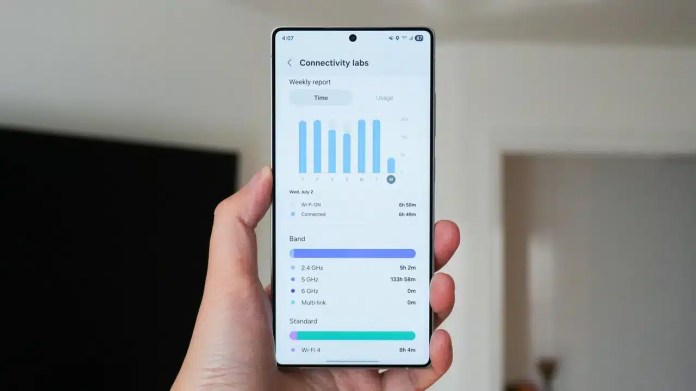
Connectivity Labs полезна для всех, кто сталкивался со слабым Wi-Fi в отдельных комнатах, нестабильными видеоконференциями, задержками при переключении между мобильными данными и беспроводной связью или с общим ощущением, что телефон «задается вопросом», с каким соединением работать. Меню не решает каждую ситуацию, но помогает локализовать причины и улучшить поведение устройства там, где стандартных настроек недостаточно.
Connectivity Labs — пример того, как скрытый инструмент может принести реальную пользу. Он добавляет контроль, который в противном случае доступен только через внешние приложения, и позволяет лучше использовать уже имеющееся у нас оборудование. Все это разблокируется всего несколькими нажатиями в правом меню.
` ); const randomIndex = Math.floor(Math.random() * Banners.length); document.getElementById(‘kaldata-random-banner’).innerHTML = баннеры(randomIndex); })();
Комментируйте статью на нашем форуме. Чтобы первыми узнавать самое важное, поставьте лайк нашей странице в Facebook и подпишитесь на нас в Google News, TikTok, Telegram и Viber или загрузите приложение по адресу Калдата.com для Android, iOS и Huawei!