




Управляйте яркостью и параметрами монитора с системного уровня. См. Приложения с открытым исходным кодом для Windows и Linux.
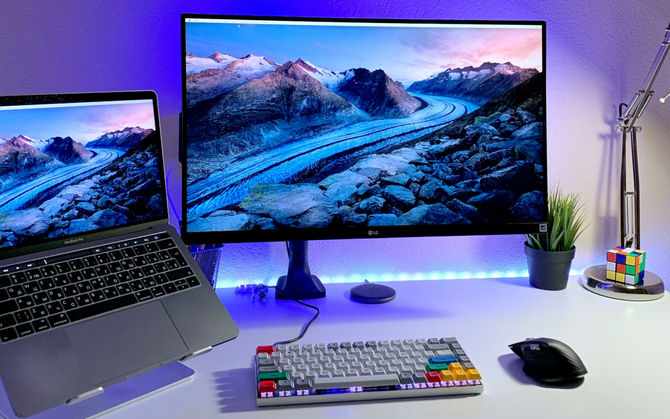
В результате повреждения кнопок/ручек управления параметрами монитора или поиска альтернативных решений для этой цели мы можем столкнуться с различными приложениями. Возможно, мы до сих пор даже не осознали, что управлять яркостью, контрастностью или другими аспектами можно без использования OSD, то есть виртуального меню монитора. Такие программы не только доступны, но и значительно облегчают работу с монитором. Этот материал познакомит нас с некоторыми из них.
Вам не нужно использовать экранное меню, то есть виртуальное меню, для управления яркостью, контрастностью или другими аспектами монитора. Просто скачайте приложение, которое позволит вам выполнять операции из Windows или Linux.
Ряд новых мониторов от Gigabyte на выставке CES 2026: RGB Stripe QD-OLED и Primary RGB Tandem OLED. Различные размеры и до 360 Гц
Вначале отметим, что для управления параметрами монитора со стороны системы — в случае обсуждаемых программ — наша модель должна поддерживать стандарт DDC/CI. Поскольку Windows на сегодняшний день является самой популярной системой, то и начнем разговор именно с нее. В его случае у меня есть два предложения, первое из которых более функционально, но и занимает в несколько раз больше оперативной памяти после запуска (речь идет примерно о 150 МБ во время работы). Речь идет о приложении Twinkle Tray и более простой программе Monitorian (<30 МБ памяти). После установки одного из этих решений мы можем переместить значок на панель задач справа и легко управлять различными аспектами, такими как яркость, контрастность (на этом возможности Monitorian заканчиваются), источник сигнала или состояние питания (здесь стоит быть очень осторожным, потому что монитор может больше не захотеть с нами сотрудничать, и заставить его это сделать может занять некоторое время - по нашему собственному опыту). Twinkle Tray имеет гораздо большие возможности (например, автоматическую настройку яркости в зависимости от времени), что также можно увидеть на скриншотах ниже. Для меня главное преимущество первой программы перед второй в том, что я могу менять яркость колесиком мыши, наведя курсор на значок Twinkle Tray.
Слева Твинкл Трей, справа Мониториан.
Xiaomi 2K Gaming Monitor G27Qi 2026 — обновлённый игровой монитор с разрешением 1440p. Быстрее и лучше, хотя всё ещё с матрицей Fast IPS
Для дистрибутивов на основе ядра Linux эквивалентом является DDC Control, который лучше всего поддерживается пакетом gddccontrol, который добавляет графический интерфейс. Он доступен в различных версиях (Debian, Fedora, OpenSUSE), но мы также можем скомпилировать его самостоятельно из кода, доступного на GitHub — репозиторий можно найти по этому адресу. Функционал здесь действительно обширный, что мы еще раз видим на представленных скриншотах. Если у нас есть свои предложения по программам, которые, по нашему мнению, лучше в этой теме или которые мы используем сами, стоит поделиться ими в разделе комментариев. Напоследок отмечу, что не все эти «более продвинутые» функции у меня работали корректно — я не смог сменить источник изображения через DDC Control (через Twinkle Tray не пробовал).
*Я наткнулся на Twinkle Tray и DDC Control, просматривая платформу Reddit, но не уверен насчет Monitorian (вероятно, магазина Microsoft). Ссылки на GitHub можно найти под названиями.
Источник: Reddit, Freepik/Flaticon; Никлас Иллг, Кирилл Мартынов/Unsplash