





Вот как я превратил SSD моего старого ноутбука в самый быстрый внешний USB-накопитель, который у меня был
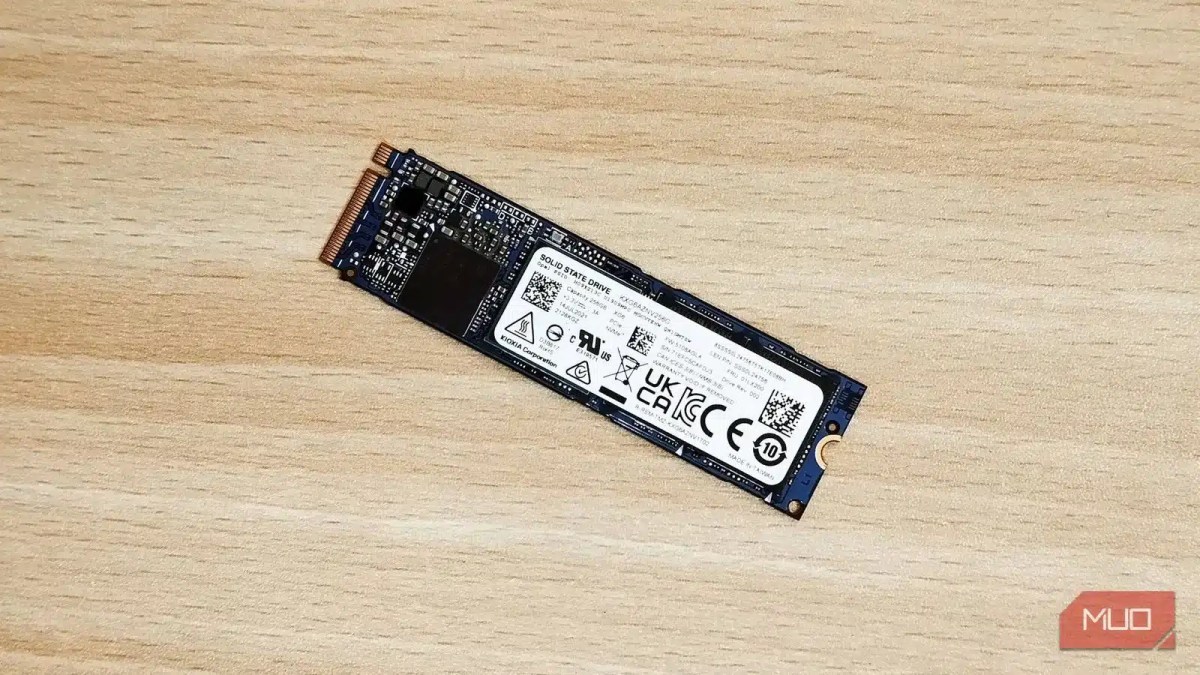
Когда я обновил свой ноутбук, у меня появился твердотельный накопитель NVMe емкостью 256 ГБ, в котором у меня не было насущной необходимости. Поэтому он долго лежал в ящике. Тем временем я продолжал покупать USB-накопители для их практического использования и когда мне требовалось портативное хранилище, хотя у меня уже был отличный SSD. Решением было поместить этот NVMe во внешний корпус и использовать его в качестве USB-накопителя.
Теперь это самый быстрый портативный компьютер, который у меня есть, и мне пришлось заплатить только за футляр. Если у вас есть старый внутренний SSD, оставшийся после обновления ноутбука или вышедшего из строя ПК, превращение его во внешнее хранилище — это практичный способ продлить срок службы уже имеющегося у вас оборудования.
Выбор правильного корпуса – это самое важное
Скорость USB, качество чипсета и система охлаждения — все это имеет значение.
Не все корпуса NVMe одинаковы, и выбор корпуса зависит от того, какую скорость диска вы действительно получите. Дешевый корпус с медленным чипсетом затруднит работу с вашим SSD, что в первую очередь лишает смысла использование NVMe.
Первое, что нужно проверить – это протокол подключения. В большинстве бюджетных корпусов используется USB 3.2 Gen 2, максимальная скорость которого достигает 10 Гбит/с — на практике примерно 1250 МБ/с. USB 3.2 Gen 2×2 удваивает эту скорость до 20 Гбит/с, но даже это создает узкое место, поскольку Диски PCIe 3.0 x4 могут достигать скорости 3500 МБ/с.
Если вы хотите использовать SSD на максимальной скорости, рассмотрите корпуса с Thunderbolt 3 или USB4. Они поддерживают скорость 40 Гбит/с и позволяют диску PCIe 3.0 дышать. Загвоздка в том, что корпуса Thunderbolt стоят дороже, а вашему компьютеру нужен совместимый порт.. Для моего случая 10 Гбит/с вполне достаточно. Я в основном передаю файлы и запускаю игры, а не редактирую видео 8К. Ограничение существует, но на практике я его редко замечаю.
Когда мы говорим о тепле, NVMe-накопители нагреваются под нагрузкой. Ищите алюминиевый корпус с термопрокладками или радиатором. Пластиковые корпуса легче, но сохраняют тепло, что может снизить производительность вашего SSD при длительной записи. Убедитесь, что чехол поддерживает форм-фактор вашего устройства. Самый распространенный размер — 2280 (ширина 22 мм, длина 80 мм), но иногда ноутбуки доступны в размерах 2242 или 2230. Многие корпуса могут поддерживать различную длину с помощью регулируемых подставок.
Еще одна важная вещь — убедиться, что корпус специально поддерживает твердотельные накопители NVMe. Некоторые бюджетные варианты работают только с дисками SATA M.2, которые используют один и тот же физический разъем, но имеют разные протоколы. Если у вас есть диск NVMe, он не будет работать в корпусе только с SATA. Я купил алюминиевый корпус на 10 Гбит/с примерно за 30 долларов. Он делает все, что мне нужно, не усложняя вещи.
Сборка и форматирование устройства
Удаление старых разделов Windows и создание новых.


Сборка устройства занимает около минуты. Для большинства корпусов не требуются инструменты; вы вставляете SSD в слот M.2, закрепляете его небольшой подставкой или резиновой заглушкой и закрываете корпус. Подключите USB-кабель, и ваш компьютер должен его распознать.
Если ваш диск получен от ноутбука с установленной Windows, форматирование не так просто, как щелчок правой кнопкой мыши и выбор «Форматировать». Диски со старыми операционными системами содержат системные разделы EFI, разделы восстановления и прочий мусор, на который не повлияет быстрое форматирование. Они отнимают у вас полезное пространство и могут впоследствии вызвать путаницу. Прежде чем извлекать твердотельный накопитель, я клонировал все на новый твердотельный накопитель ноутбука, чтобы сохранить файлы и установку Windows в целости и сохранности. Это означало, что на старом диске все еще были все системные разделы, когда я положил его в футляр.
Чтобы начать заново, откройте Управление дисками в Windows. Щелкните правой кнопкой мыши каждый раздел диска и выберите «Удалить том», пока не останется только нераспределенное пространство. Затем щелкните правой кнопкой мыши по этому месту и создайте новый обычный том. Это даст вам чистый раздел с полной емкостью диска.
Осторожность: Создайте резервную копию данных и дважды проверьте целевой диск перед удалением разделов, чтобы предотвратить случайную потерю данных.
Для файловой системы у вас есть три основных варианта. NTFS прекрасно работает в среде Windows, но на Mac она доступна только для чтения без стороннего программного обеспечения. APFS является эксклюзивным для Mac. exFAT — это практичный выбор, если вы переносите файлы между разными операционными системами: он поддерживает файлы большого размера и изначально работает в Windows, macOS и Linux. Однако для некоторых старых конфигураций Linux могут потребоваться драйверы. Я отформатировал свой как exFAT. Теперь диск отображается на каждом устройстве, к которому я его подключаю, без каких-либо проблем с совместимостью.
Практические методы использования вашего нового высокоскоростного устройства
Игры, редактирование видео и портативный Linux в вашем кармане.

Когда SSD будет готов, вы найдете множество применений, помимо простой передачи файлов. Преимущество в скорости по сравнению с традиционными USB-накопителями открывает возможности, недоступные ранее.
Steam Portable Library — одно из лучших приложений. Твердотельные накопители NVMe имеют высокую скорость ввода-вывода в секунду (IOPS), что более важно для игр, чем чистая последовательная скорость. Игры постоянно подгружают небольшие файлы с текстурами, звуком и данными. Стандартная флешка задыхается под такой нагрузкой, а вот NVMe справляется без проблем. Вы можете установить игры прямо на внешний диск и играть в них на любом компьютере, не переустанавливая их.
Видеоредакторы оценят использование SSD в качестве рабочего диска. DaVinci Resolve и Adobe Premiere постоянно сохранять временные файлы во время редактирования и рендеринга. Быстрый рабочий диск сохраняет плавность временной шкалы и сокращает время экспорта. Устойчивая скорость записи NVMe, даже несмотря на узкое место USB, превосходит большинство внутренних жестких дисков.
Вы также можете использовать диск для полной установки Linux.. Настройте постоянную действующую среду NVMe, и вы получите портативную операционную систему, которая быстро загружается на нескольких системах. Это полезно для устранения неполадок, защиты личных данных или просто для создания собственного рабочего места, где бы вы ни находились. Я использую свой в основном для передачи больших файлов и в качестве средства резервного копирования. Но знание того, что я могу запускать игры напрямую, дает мне гибкость, которую невозможно обеспечить с помощью обычного флэш-накопителя.
Как получить больше от старого оборудования
Обновление, которое продолжает приносить пользу
Старый NVMe не должен лежать в ящике. По цене приличного обеда вы получаете портативное устройство, которое превосходит все, что вы купили бы за аналогичную цену, а также может заставить старый компьютер выглядеть совершенно новым. Если у вас есть несколько старых твердотельных накопителей, вы можете создать выделенные твердотельные накопители для разных целей — один для игр, один для резервного копирования, один для среды Linux. Кейс окупается, если вы впервые избежите покупки еще одной флешки.
Оригинал Ясира Махмуда из makeuseof (MUO).
` ); const randomIndex = Math.floor(Math.random() * Banners.length); document.getElementById(‘kaldata-random-banner’).innerHTML = баннеры(randomIndex); })();
Комментируйте статью на нашем форуме. Чтобы первыми узнавать самое важное, поставьте лайк нашей странице в Facebook и подпишитесь на нас в Google News, TikTok, Telegram и Viber или загрузите приложение по адресу Калдата.com для Android, iOS и Huawei!