








Я больше не открываю браузер на своем телефоне благодаря этому изящному трюку с ярлыками
Я регулярно посещаю около пяти веб-сайтов, в основном посвященных технологиям или новостям: CNBC.com, TheVerge.com, Nytimes.com, MakeUseOf.com (конечно!) и Reddit. Я придумал способ легко получить доступ к этим веб-сайтам прямо с главного экрана без необходимости открывать браузер. Это простой трюк, который вы можете проделать на любом Android или iPhone, и он использует функцию браузера, которая, признаюсь, существует уже много лет, но о которой вы, вероятно, забыли. Это сократит на 33% количество касаний, необходимых для перехода с главного экрана на любимые веб-страницы. Кажется, это не так уж и много, но когда вы в пути и пытаетесь быстро получить информацию, секунды имеют значение.
В качестве альтернативы вы можете сделать то, что многие сейчас делают, и положиться на меню закладок вашего мобильного веб-браузера или просто ввести веб-адрес в адресную строку, но для этого потребуются дополнительные нажатия. Я большой поклонник эффективности, и «старый способ» доступа к закладкам, если вы используете меню закладок в браузере, требовал трех нажатий (Браузер -> Меню закладок -> Закладка). Мой метод требует только двух (Открыть папку ярлыков -> Закладка), и вы можете сделать это прямо с главного экрана, где вы и так проводите много времени. Я покажу вам, как настроить это как для Android, так и для iOS.
Идея
Мои любимые сайты скрыты на виду на главном экране.

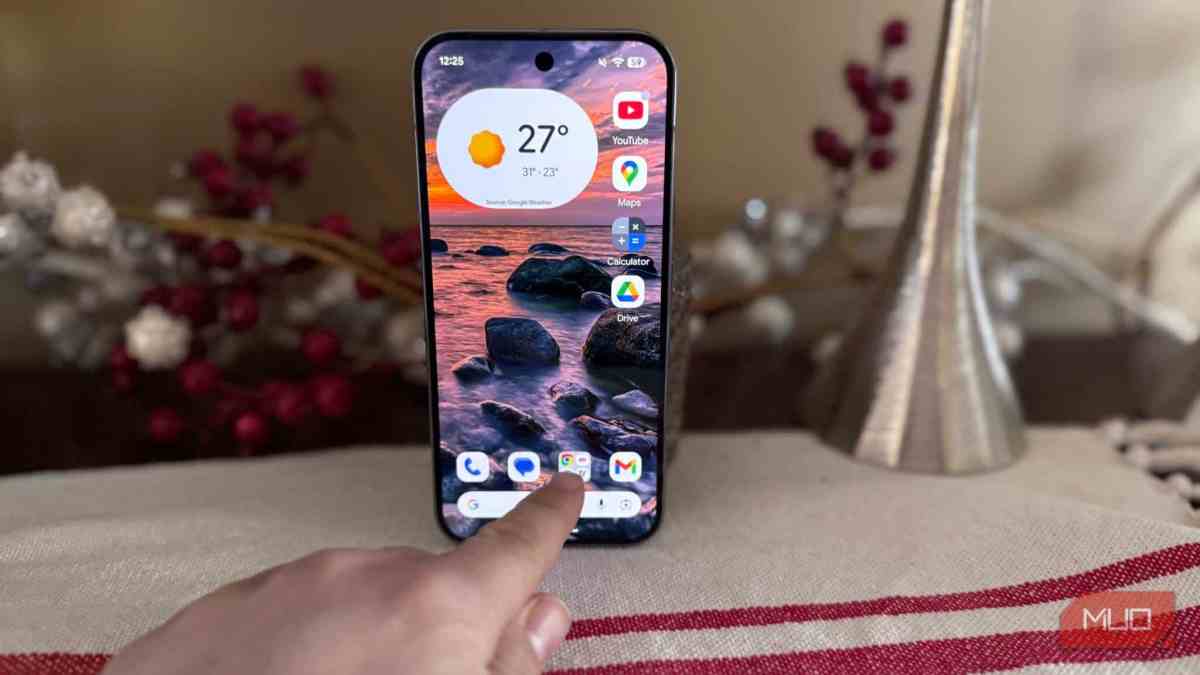
Это главный экран Android. Вы что-нибудь заметили? В доке, на третьей позиции, у меня есть папка, содержащая значок моего Chrome.
Но в этой папке у меня также есть ярлыки для наиболее часто используемых закладок, поэтому я могу переходить на свои любимые веб-сайты прямо с главного экрана док-станции.


На Android это легко сделать. Просто откройте веб-браузер, зайдите на сайт, нажмите кнопку меню, выберите «Добавить на главный экран» (Добавить на начальный экран), дайте ярлыку имя и все. Оттуда вы можете перетащить ярлык в папку «Ярлыки». Мне нравится, чтобы мои имена были короткими с эстетической точки зрения — браузер пытается записать имя веб-сайта вместе с его тегом заголовка. Я просто редактирую его, чтобы сделать его короче.
Это также работает на iOS
Но с несколькими дополнительными шагами.


Опять же, мы можем получить очень чистый домашний экран, спрятав наши закладки в папке на доке iOS. Запуск ваших любимых веб-сайтов осуществляется всего в два касания. Как видите, мои закладки аккуратно организованы в веб-папке прямо здесь.


В iOS добавление закладки на главный экран требует нескольких дополнительных действий, поскольку вам нужно открыть вкладку «Поделиться». Используя выбранный вами браузер, перейдите на нужный веб-сайт, затем откройте меню. Делиться (Поделиться), коснитесь Более (Подробнее) и прокрутите вниз до Добавить на главный экран (Добавить на главный экран). Затем дайте своим закладкам подходящее название, и все готово.
Превратите закладки в веб-приложения
Сделайте ваши любимые сайты премиум-гостями!
Нет причин, по которым ваши любимые веб-сайты также должны вызывать дополнительные клики в вашем веб-браузере. Добавляя их в качестве ярлыков на главный экран и распределяя по папкам, вы делаете их лучшими друзьями на главном экране и позволяете им сосуществовать с другими вашими приложениями в качестве веб-приложений. Это также означает, что вы можете смешивать приложения и веб-приложения в одной папке. Это полезно, потому что, хотя у большинства компаний и служб есть специальные приложения, у некоторых их нет, и бывают случаи, когда работать с веб-сайтом лучше, чем работать с приложениями. Есть так много примеров этого.
Банковские приложения это хорошо, но дает ограниченную историю транзакций, в то время как версии веб-сайта предоставляют гораздо больше данных. Это также относится к финансовым приложениям, таким как PayPal, где мобильное приложение просто не позволяет вам выполнять сложные задачи, такие как оспаривание платежей, а веб-сайт позволяет. Все, что содержит аналитику или данные, часто имеет разреженную версию через мобильное приложение. Google Analytics является ярким примером: мобильное приложение очень ограничено, но веб-сайт дает вам все. И если вы пытаетесь сравнить две вещи, например, на Amazon или Airbnb, приложения позволяют вам видеть только одну вещь за раз, но веб-браузер, безусловно, дает вам возможность иметь несколько вкладок.
И последняя рекомендация: еще один способ приблизиться к этому для тех, кто хочет вывести это на новый уровень, — курировать: создать несколько папок для разных групп закладок. Например, у вас может быть папка для ваших финансовых закладок, папка для путешествий и даже папка для утренней рутины (и другого времени дня), чтобы объединять ярлыки в зависимости от темы или даже времени суток. Если вы используете стороннюю программу запуска на Android, вы можете настроить папку с помощью значка. Представьте, что в вашей папке «Утренний ритуал» есть значок солнца, в папке «Финансы» — знак доллара и так далее.
` ); const randomIndex = Math.floor(Math.random() * Banners.length); document.getElementById(‘kaldata-random-banner’).innerHTML = баннеры(randomIndex); })();
Комментируйте статью на нашем форуме. Чтобы первыми узнавать самое важное, поставьте лайк нашей странице в Facebook и подпишитесь на нас в Google News, TikTok, Telegram и Viber или загрузите приложение по адресу Калдата.com для Android, iOS и Huawei!